KI Funktionen#
Ab Version 1.12 erstellt das Add-on Dokumente Dokumentenvorlagen mit Hilfe einer KI. Kapitel, die mit KI erstellt oder verändert wurden, werden gekennzeichnet, und exportierte Dokumente zeigen auf der ersten Seite einen Hinweis.
KI Funktionen konfigurieren#
Die KI Funktionen konfigurierst du pro Mandant in der i-doit Verwaltung unter Add-ons > Dokumente. Der Eintrag ist für Benutzer sichtbar, die im Add-on Dokumente das Recht Konfiguration haben (siehe Vorbereitung).
| Feld | Beschreibung |
|---|---|
| KI Funktionen | Aktiv schaltet die KI Funktionen ein, Inaktiv schaltet sie aus. |
| KI API Schlüssel | Der API Schlüssel, mit dem sich i-doit beim KI Dienst anmeldet. |
| Timeout | Maximale Wartezeit für eine KI Anfrage in Sekunden. Der Standardwert ist 300 Sekunden, das Minimum 30 Sekunden. |
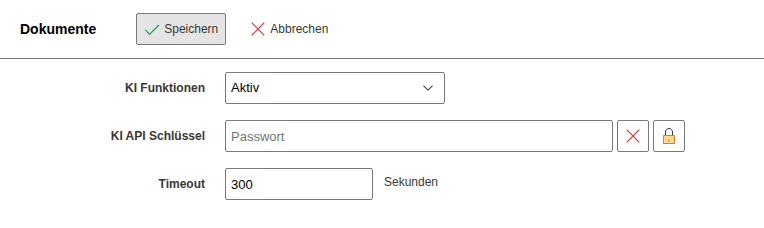
Dauert das Erstellen einer Vorlage länger als das eingestellte Timeout, wird die Anfrage abgebrochen. Erhöhe in diesem Fall den Wert für Timeout.
Dokumentenvorlage mit KI erstellen#
Sind die KI Funktionen aktiv, öffnet die Schaltfläche "Neu" in der Vorlagenübersicht den Dialog Neue Dokumentenvorlage erstellen mit zwei Möglichkeiten:
- Von Grund auf erstellen: Vorlage manuell erstellen und bearbeiten, wie unter Dokumentenvorlagen beschrieben.
- Mit KI erstellen: Beschreibe was du benötigst und lasse eine Vorlage generieren.
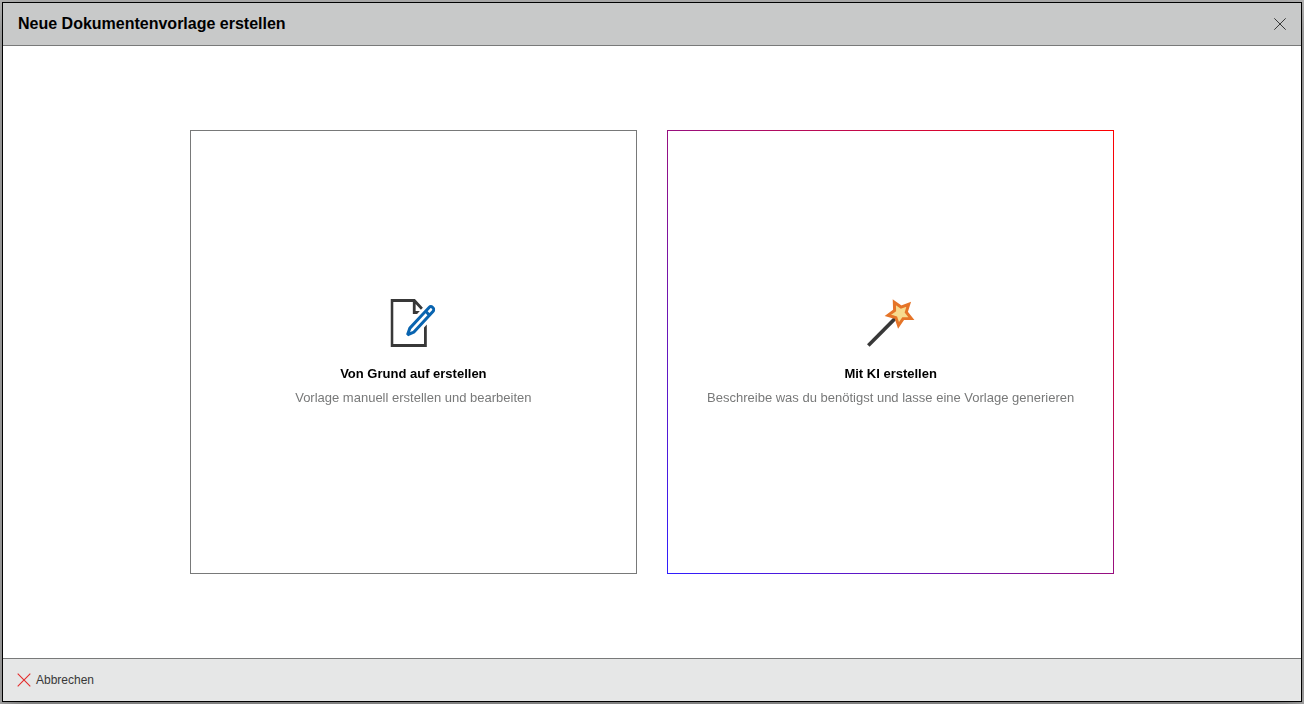
Sind die KI Funktionen inaktiv, öffnet die Schaltfläche "Neu" wie bisher direkt den Vorlageneditor.
Thema beschreiben#
Nach der Auswahl von Mit KI erstellen füllst du folgende Felder aus:
| Feld | Beschreibung |
|---|---|
| Vorlagen Kategorie | Kategorie, in der die neue Vorlage gespeichert wird. |
| Thema | Kurzes Stichwort für die Vorlage, zum Beispiel "Übergabeprotokoll". Bis zu 200 Zeichen. |
| Rahmenbedingungen | Konkrete Angaben für die KI, zum Beispiel Zweck, Zielgruppe und Umfang des Dokuments. Bis zu 2000 Zeichen. |
| Dokumenten Sprache | Sprache, in der die KI die Vorlage schreibt, Deutsch oder Englisch. |
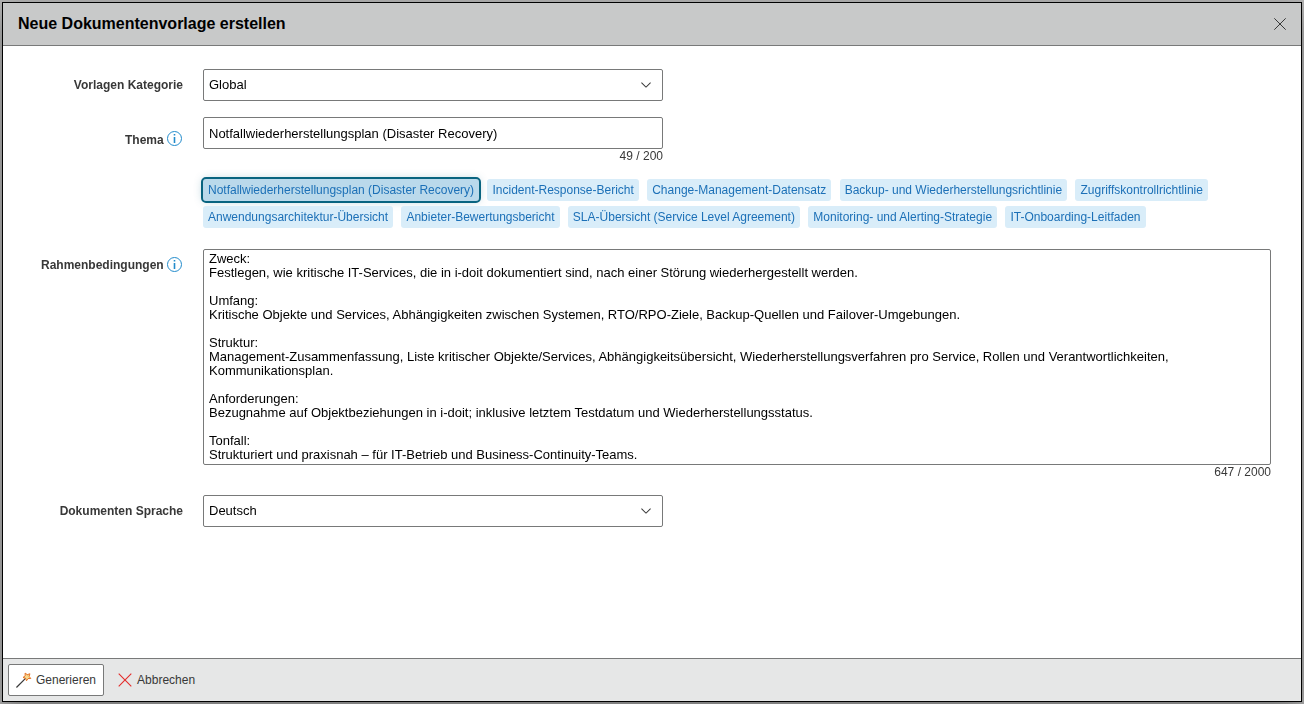
Thema und Rahmenbedingungen sind Pflichtfelder. Unter dem Thema stehen Vorschläge wie "Notfallwiederherstellungsplan (Disaster Recovery)" oder "IT-Onboarding-Leitfaden". Ein Klick auf einen Vorschlag füllt Thema und Rahmenbedingungen aus, die du danach anpassen kannst.
Mit Generieren schickst du die Anfrage ab. Das Erstellen kann eine Weile dauern.
Entwurf prüfen#
Sobald die KI geantwortet hat, zeigt der Dialog Struktur vor dem Erstellen überprüfen. Links siehst du die Dokumentstruktur mit allen erzeugten Kapiteln und Unterkapiteln. Ein Klick auf ein Kapitel zeigt dessen Titel und Inhalt. Zu diesem Zeitpunkt ist noch nichts gespeichert.
Entwurf übernehmen#
Mit Übernehmen und bearbeiten legst du die Vorlage an. i-doit speichert die Vorlage mit allen Kapiteln und öffnet sie im Vorlageneditor. Dort bearbeitest, ergänzt oder löschst du Kapitel wie gewohnt (siehe Dokumentenvorlagen).
Die Vorlage erhält zusätzlich ein Standard-Deckblatt sowie eine Standard-Kopf- und Fußzeile. Kapitel der obersten Ebene beginnen auf einer neuen Seite.
Erzeugte Inhalte prüfen
Die KI schreibt die Kapiteltexte und setzt Platzhalter für variable Daten wie Objektnamen oder IP-Adressen ein. Die tatsächlichen Werte werden eingesetzt, wenn du ein Dokument für ein Objekt erzeugst. Prüfe Texte und Platzhalter jedes Kapitels, bevor du die Vorlage verwendest.
Kennzeichnung von KI-Inhalten#
i-doit merkt sich für jedes Kapitel, ob es manuell oder mit KI erstellt wurde:
| Kennzeichnung | Bedeutung |
|---|---|
| KI-generiert | Das Kapitel wurde vollständig von der KI erstellt und seitdem nicht verändert. |
| KI-unterstützt | Das Kapitel wurde von der KI erstellt und danach bearbeitet. |
Kapitel, die über Mit KI erstellen entstehen, sind als KI-generiert gekennzeichnet. Sobald du ein solches Kapitel im Editor bearbeitest, wechselt die Kennzeichnung zu KI-unterstützt. Manuell erstellte Kapitel haben keine Kennzeichnung.
Die Kennzeichnung siehst du an diesen Stellen:
- Im Kapitelbaum einer Vorlage als KI-Symbol neben dem Kapitel. Der Tooltip zeigt KI-generiert oder KI-unterstützt.
- In der Vorlagenübersicht und in der Dokumentenübersicht in der Spalte KI.
- In einem Dokument in der Zeile KI und in den Revisionen des Dokuments in der Spalte KI.
Die Kennzeichnung eines Dokuments ergibt sich aus seinen Kapiteln:
- KI-generiert: Alle Kapitel sind als KI-generiert gekennzeichnet.
- KI-unterstützt: Mindestens ein Kapitel ist als KI-generiert oder KI-unterstützt gekennzeichnet.
- Keine Kennzeichnung: Kein Kapitel wurde mit KI erstellt.
KI-Hinweis im Export#
Enthält ein Dokument KI-Inhalte, enthält der Export einen Hinweis:
- PDF: Ein KI-Symbol oben auf der ersten Seite, also auf dem Deckblatt, wenn die Vorlage eines hat. Auch die PDF-Metadaten (Schlüsselwörter) enthalten einen KI-Hinweis.
- HTML: Ein KI-Symbol oben auf der Seite und das Meta-Tag
ai-disclosuremit dem Wertai-generatedoderai-assisted. Dokumente ohne KI-Inhalte erhalten den Wertnone.
Der Alternativtext des Symbols lautet "Dieses Dokument wurde vollständig von einer KI erstellt." bei Dokumenten mit der Kennzeichnung KI-generiert und "Dieses Dokument enthält KI-generierte Texte." bei Dokumenten mit der Kennzeichnung KI-unterstützt.