i-doit update Anleitung
Wichtige Informationen bevor du beginnst#
Hier findest du eine kurze Anleitung zum Aktualisieren deines i-doit auf i-doit 31.
Möglicherweise musst du dein Betriebssystem aktualisieren.
Diese Anweisungen gelten für Debian, die verwendeten Befehle unterscheiden sich in anderen Betriebssystemen. Bevor du beginnst, lädst du alle Updates herunter, die du durchführen musst, und kopiere sie in den i-doit-Stammordner.
Wichtige Hinweise im Voraus
Diese Anleitung wird ohne Gewähr bereitgestellt und funktioniert möglicherweise nicht in deinem spezifischen Anwendungsfall.
Dies hängt von der Konfiguration und Installationsart deiner Instanz ab. Auch benötigte Add-on-Updates werden nicht erwähnt.
Backup
Erstelle vor jedem Aktualisierungsschritt ein Backup oder einen Snapshot!
Versionshinweise
Lies die Versionshinweise bevor du auf eine neue Version aktualisieren.
Hotfix-Hinweis
Verwende Hotfixes ausschließlich mit der angegebenen Version. Hotfixes werden in neueren Versionen enthalten sein, sodass eine erneute Installation nicht erforderlich ist. Solltest du eine ältere i-doit-Version verwenden, ist es unerlässlich, zuerst ein Update auf die neueste Version durchzuführen. Wenn ein Hotfix erforderlich ist, um eine ältere Version zu aktualisieren, findest du diesen in den Hotfix-Unterkapiteln hier im Knowledge Base. Da es sich um Hotfixes handelt, empfehlen wir, sie nur zu installieren, wenn die Anpassungen für einen reibungslosen Betrieb deiner Installation erforderlich sind oder wenn du vom Support-Team dazu aufgefordert wirst. Stelle sicher, dass du ein Backup von i-doit erstellt hast, bevor du einen Hotfix verwendest. Informiere uns über die Verwendung von Hotfixes, wenn du dich anschließend an unser Support-Team wendest.
Aktualisierung von 1.7.4 auf 1.8#
Zuerst bereiten wir das Update über die CLI vor, indem wir den i-doit-Ordner unter /var/www/html/ öffnen und das i-doit-Update-Paket mit folgendem Befehl entpacken:
1 | |
Wenn du dazu aufgefordert wirst, überschreibe alles, indem du A eingibst.
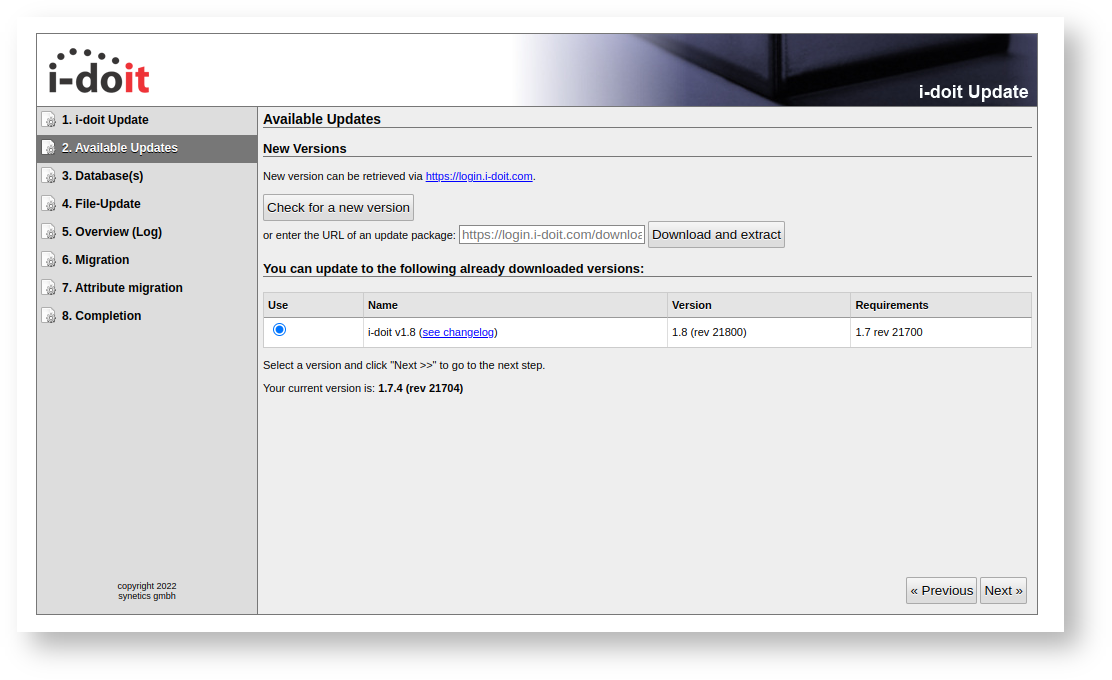
Nun öffnen wir den Web-Interface-Updater, wählen das Update auf v1.8 aus und führen das Update durch.
Möglicher Fehler
PHP Fatal error: Aufruf einer nicht definierten Methode idoit\Component\ContainerFacade::has() in /var/www/html/src/idoit/Model/Summary/SystemSummary.php in Zeile 185 Die Lösung besteht darin, die Seite neu zu laden und fortzufahren.
Überprüfe die Update-Logs
Nimm dir bitte die Zeit, um die Logs durchzusehen und zu prüfen, ob ein Fehler aufgetreten ist. Melde dich an und überprüfe deine Installation.
Aktualisierung von 1.8 auf 1.9#
Zuerst bereiten wir das Update über die CLI vor, indem wir den i-doit-Ordner unter /var/www/html/ öffnen und das i-doit-Update-Paket mit folgendem Befehl entpacken:
1 | |
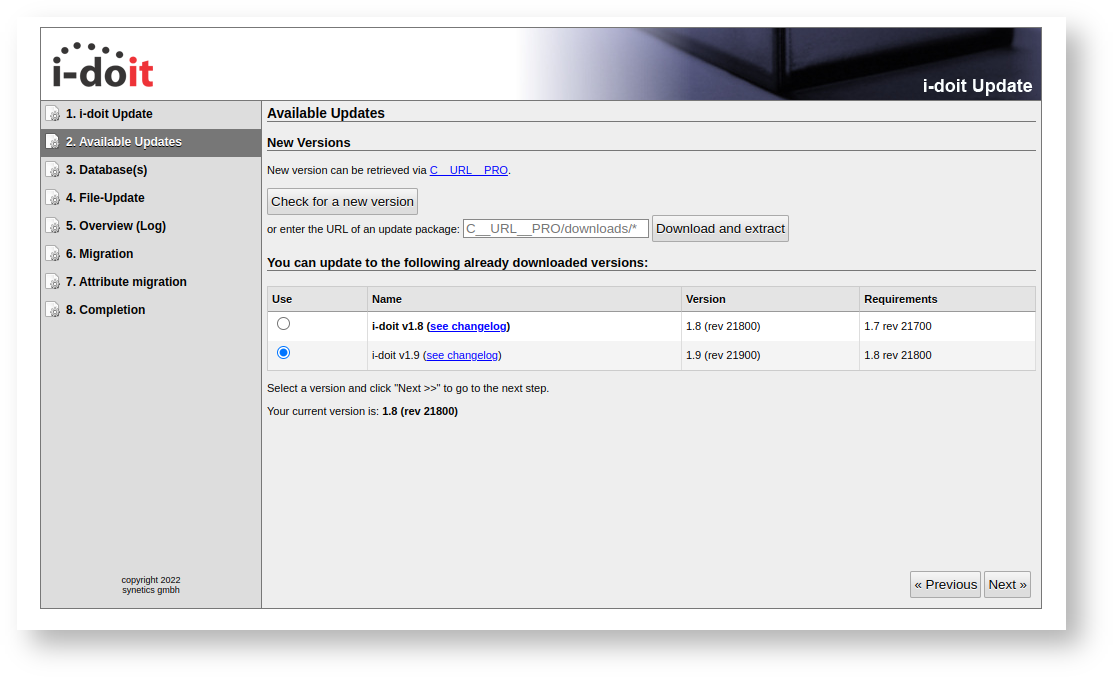
Wenn du dazu aufgefordert wirst, überschreibe alles, indem du A eingibst. Nun öffnen wir den Web-Interface-Updater, wählen das Update auf v1.9 aus und führen das Update durch.
Überprüfe die Update-Logs
Nimm dir bitte die Zeit, um die Logs durchzusehen und zu prüfen, ob ein Fehler aufgetreten ist. Melde dich an und überprüfe deine Installation.
Aktualisierung von 1.9 auf 1.10#
Zuerst bereiten wir das Update über die CLI vor, indem wir den i-doit-Ordner unter /var/www/html/ öffnen und das i-doit-Update-Paket mit folgendem Befehl entpacken:
1 | |
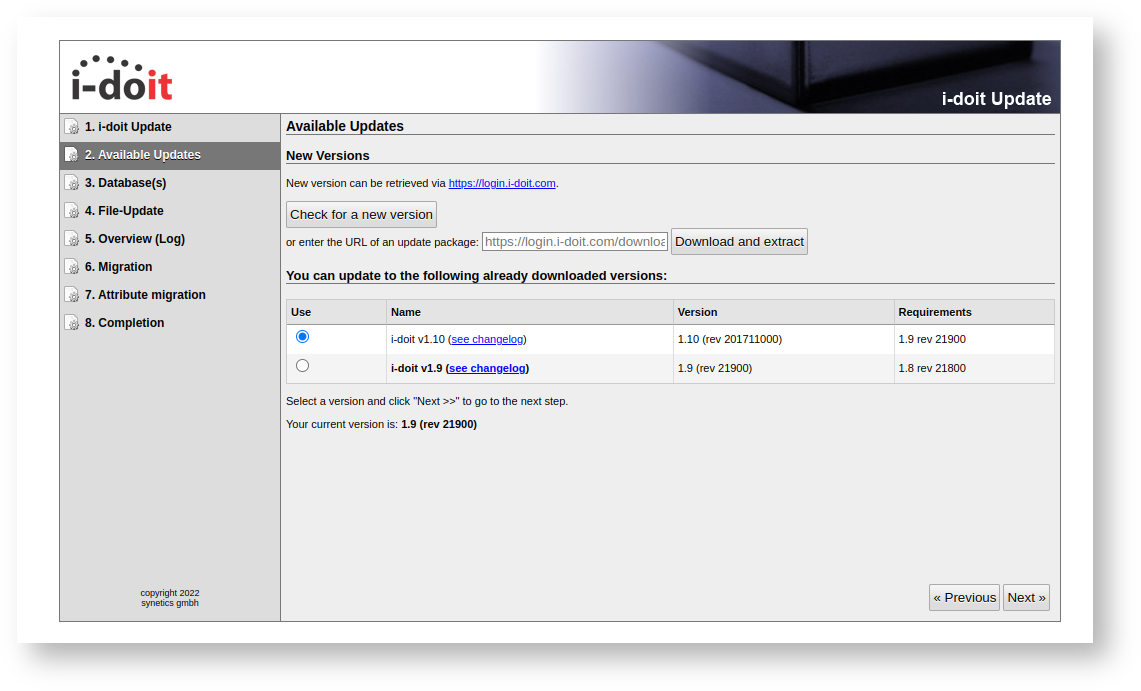
Wenn du dazu aufgefordert wirst, überschreibe alles, indem du A eingibst. Nun öffnen wir den Web-Interface-Updater, wählen das Update auf v1.10 aus und führen das Update durch.
Überprüfe die Update-Logs
Bitte nimmst du dich die Zeit, um die Logs durchzusehen und zu überprüfen, ob ein Fehler aufgetreten ist. Melde dich an und überprüfe deine Installation.
Aktualisierung von 1.10 auf 1.11#
Zuerst bereiten wir das Update über die CLI vor, indem wir den i-doit-Ordner unter /var/www/html/ öffnen und das i-doit-Update-Paket mit folgendem Befehl entpacken:
1 | |
Wenn du dazu aufgefordert wirst, überschreibe alles, indem du A eingibst. Öffne nun das Webinterface-Updater und das Update auf v1.11 wird angezeigt und ausgewählt, führst du das Update durch.
Möglicher Fehler
Aufruf einer unbekannten Methode '_realpath'.
Lösungen:
- Lade die Seite neu und fährst du fort.
- oder verwendest du das folgende Hotfix, wenn das Neuladen nicht funktioniert
Einwilligungserklärung
Durch das Herunterladen eines Hotfix erklärst du, dass du die oben genannte Notiz vollständig gelesen und verstanden haben. Klicke hier für das Hotfix
Fahre mit dem Update fort
Überprüfe die Update-Logs
Bitte nimmst du dich die Zeit, um die Logs durchzusehen und zu überprüfen, ob ein Fehler aufgetreten ist. Melde dich an und überprüfe deine Installation.
Aktualisierung von 1.11 auf 1.12#
Zuerst bereiten wir das Update über die CLI vor, indem wir den i-doit-Ordner unter /var/www/html/ öffnen und das i-doit-Update-Paket mit folgendem Befehl entpacken:
1 | |
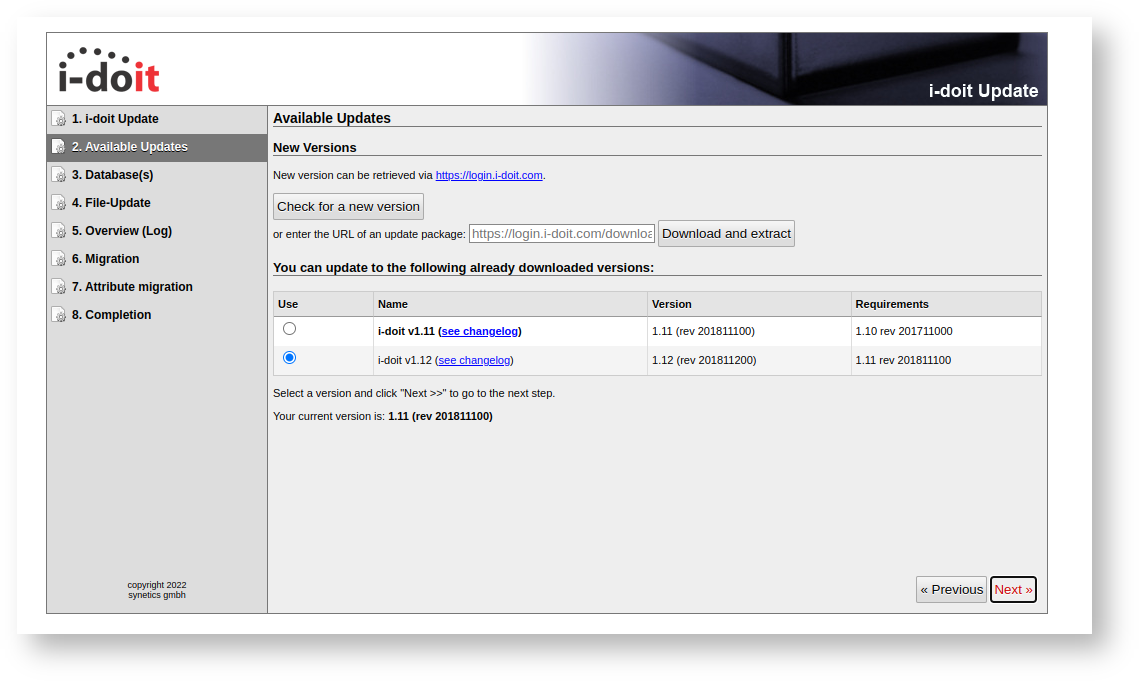
Wenn du dazu aufgefordert wirst, überschreibe alles, indem du A eingibst. Öffne nun das Webinterface-Updater und das Update auf v1.12 wird angezeigt und ausgewählt, führst du das Update durch.
Überprüfe die Update-Logs
Bitte nimmst du dich die Zeit, um die Logs durchzusehen und zu überprüfen, ob ein Fehler aufgetreten ist. Melde dich an und überprüfe deine Installation.
Debian 8 auf 9 aktualisieren#
Warnung
Bevor du beginnst, stellst du bitte sicher, dass du ein vollständiges Backup haben, das du auf einem sauberen Server getestet haben, falls etwas schief geht, denn es gibt kein Zurück! Lies die Update-Anweisungen von Debian 8 auf 9 hier
Ich habe ein funktionierendes vollständiges Backup
Schaffe etwas Platz mit
1 2 | |
Ändere die sources.list mit deinem bevorzugten Editor
1 | |
Ändere alle Einträge auf 'stretch' oder löschst du alle Einträge und Füge folgendes ein:
1 2 | |
Aktualisiere nun erneut die Pakete
1 | |
Wenn du eine Meldung wie diese erhalten, kannst du sie ignorieren oder liest du hier.
1 2 | |
Stoppe nun mysql und cron
1 | |
Führe das Update auf Debian 9 durch
1 2 | |
Wenn du gefragt werden 'Restart services during package upgrades without asking?' wählst du 'Yes' und drücken du die Eingabetaste
Starte die Dienste, die wir gestoppt haben:
1 | |
Fehler? Hier lesen
Überprüfe das System und i-doit
Überprüfe dein System und i-doit!
Schaffe erneut etwas Platz
1 2 | |
Überprüfe deine sources.list, für weitere Informationen siehe hier
Du befindest dich jetzt bei Debian 9 mit PHP 5.6 und MariaDB 10.
Debian 9 auf 10 aktualisieren#
Warnung
Bevor du beginnst, stellst du bitte sicher, dass du ein vollständiges Backup haben, das du auf einem sauberen Server getestet haben, falls etwas schief geht, denn es gibt kein Zurück! Lies die Update-Anweisungen von Debian 9 auf 10 hier
Ich habe ein funktionierendes vollständiges Backup
Schaffe etwas Platz mit
1 2 | |
Ändere die sources.list mit deinem bevorzugten Editor
1 | |
Ändere alle Einträge in 'buster' oder löschst du alle Einträge und Füge folgendes ein
1 2 | |
Stoppe nun mysql und cron
1 | |
Führe das Update auf Debian 10 durch
1 2 3 | |
Starte die Dienste, die wir gestoppt haben
1 | |
Fehler? Überprüfe die Debian-Website
Überprüfe das System und i-doit
Überprüfe dein System und i-doit!
Schaffe erneut etwas Platz
1 2 | |
Überprüfe deine sources.list, für weitere Informationen siehe hier
Du befindest dich jetzt bei Debian 10 mit PHP 5.6 und MariaDB 10.3.
Aktualisierung von PHP 5.6 auf PHP 7.3#
Backup
Erstelle ein Backup oder Snapshot!
Aktualisieren und installierst du alle benötigten Pakete
1 2 | |
Erstelle die PHP-Konfigurationsdatei
1 | |
folgendes einfügen:
1 2 3 4 5 6 7 8 9 10 11 12 13 14 15 16 17 18 19 20 21 22 23 | |
Änderungen aktivieren
1 2 3 4 5 | |
i-doit sollte jetzt über Verwaltung > [Mandant Name] Verwaltung > System Config Check die neue PHP-Version 7.3.31-1~deb10u1 anzeigen.
Erstelle die MariaDB-Konfigurationsdatei, falls nicht vorhanden#
Erstellen oder aktualisierst du eine MariaDB-Konfigurationsdatei
1 | |
einfügen oder aktualisierst du deine MariaDB-Konfiguration
1 2 3 4 5 6 7 8 9 10 11 12 13 14 15 16 17 18 19 20 21 22 23 24 25 26 27 28 29 30 31 32 33 34 35 36 37 38 39 40 41 42 43 44 45 46 47 | |
Starte MariaDB danach neu
1 | |
Aktualisierung von 1.12 auf 1.13#
Zuerst bereiten wir das Update über die CLI vor, indem wir den i-doit-Ordner unter /var/www/html/ öffnen und das idoit-Updatepaket mit
1 | |
entpacken.
Wenn du gefragt werden, überschreiben du alles, indem du A eingibst.
Öffne nun den Web-Interface-Updater und das Update auf v1.13 wird angezeigt und ausgewählt, führst du das Update durch.
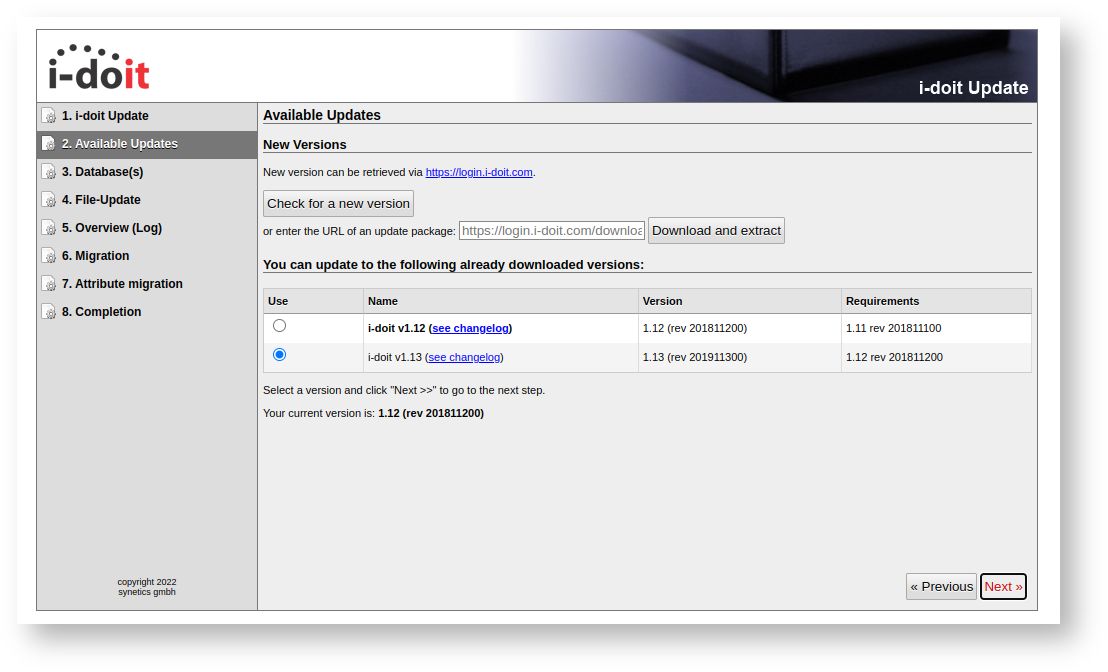
Möglicherweise erhältst du diesen Fehler:
Möglicher Fehler
Schwerwiegender Fehler: Uncaught Error: Class 'idoit\Module\License\LicenseServiceFactory' nicht gefunden in /var/www/html/updates/versions/v1.13/migration/license_migration.php:50 Stacktrace: #0 /var/www/html/updates/classes/isys_update_migration.class.php(98): include() #1 /var/www/html/updates/update.inc.php(911): isys_update_migration->migrate('/var/www/html/u...') #2 /var/www/html/src/hypergate.inc.php(152): include_once('/var/www/html/u...') #3 /var/www/html/index.php(231): include_once('/var/www/html/s...') #4 {main} thrown in /var/www/html/updates/versions/v1.13/migration/license_migration.php on line 50
Dann musst du das Update erneut starten.
Wenn du jetzt einen HTTP 500 erhalten, führst du das Update erneut durch.
Überprüfe das System und i-doit
Überprüfe dein System und i-doit!
Aktualisierung von 1.13 auf 1.14#
Zuerst bereiten wir das Update über die CLI vor, indem wir den i-doit-Ordner unter /var/www/html/ öffnen und das idoit-Updatepaket mit
1 | |
entpacken.
Wenn du gefragt werden, überschreiben du alles, indem du A eingibst.
Öffne nun den Web-Interface-Updater und das Update auf v1.14 wird angezeigt und ausgewählt, führst du das Update durch.
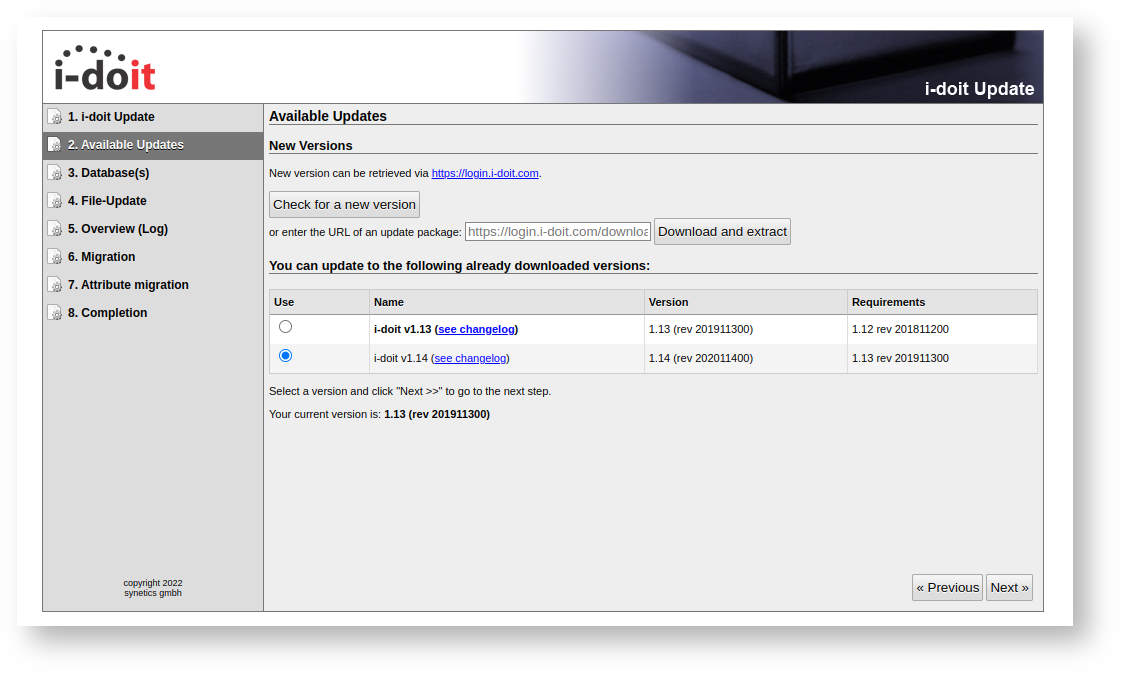
Überprüfe die Update-Logs
Bitte nimmst du dich die Zeit, um die Logs durchzugehen und zu überprüfen, ob ein Fehler aufgetreten ist.
Wenn du diesen Fehler sehen:
Möglicher Fehler
Datenbankfehler: Abfragefehler: 'ALTER TABLE isys_cats_person_list ADD isys_cats_person_list__disabled_login TINYINT(1) UNSIGNED DEFAULT 0': Zeilengröße zu groß. Die maximale Zeilengröße für den verwendeten Tabellentyp, ohne BLOBs zu zählen, beträgt 8126. Dies beinhaltet Speicherüberkopf, überprüfen Sie das Handbuch. Sie müssen einige Spalten in TEXT oder BLOBs ändern.
Die Lösung ist hier dokumentiert
Überprüfe das System und i-doit
Überprüfe dein System und i-doit!
Update von 1.14 auf 1.15#
Zuerst bereiten wir das Update über die CLI vor, indem wir den i-doit-Ordner unter /var/www/html/ öffnen und das idoit-Updatepaket mit
1 | |
entpacken.
Wenn du gefragt werden, überschreiben du alles, indem du A eingibst.
Öffne nun den Web-Interface-Updater und das Update auf v1.15 wird angezeigt und ausgewählt, führst du das Update durch.
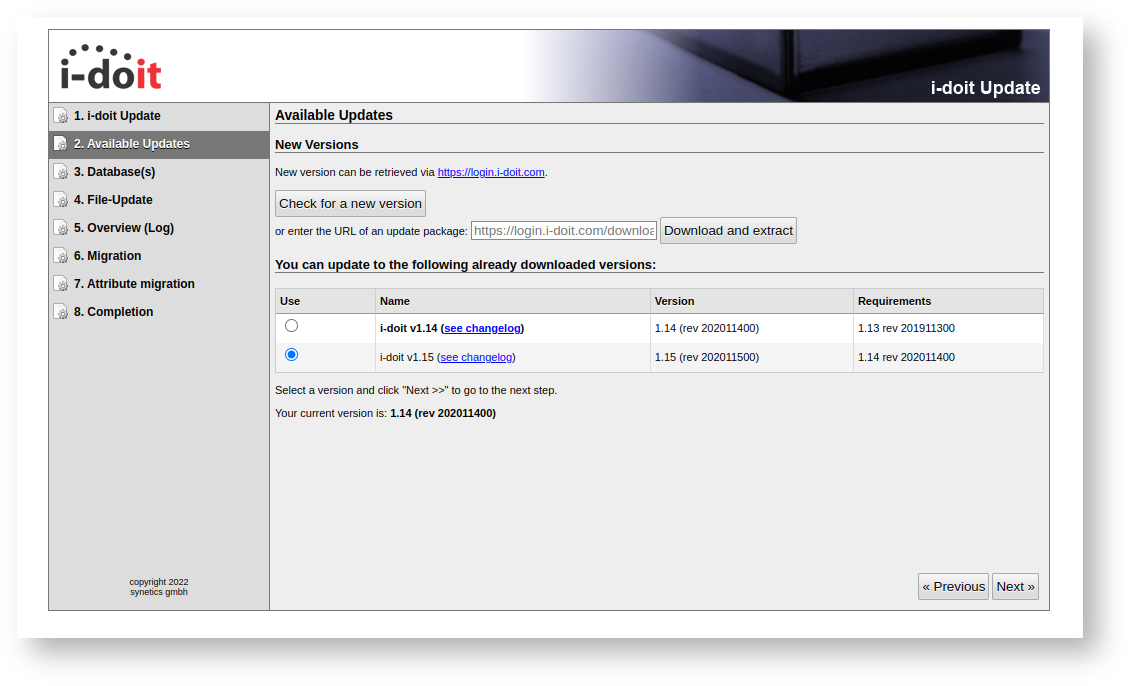
Überprüfe das System und i-doit
Überprüfe dein System und i-doit!
Update von 1.15 auf 1.16#
Zuerst bereiten wir das Update über die CLI vor, indem wir den i-doit-Ordner unter /var/www/html/ öffnen und das idoit-Updatepaket mit
1 | |
entpacken.
Wenn du gefragt werden, überschreiben du alles, indem du A eingibst.
Öffne nun den Web-Interface-Updater und das Update auf v1.16 wird angezeigt und ausgewählt, führst du das Update durch.
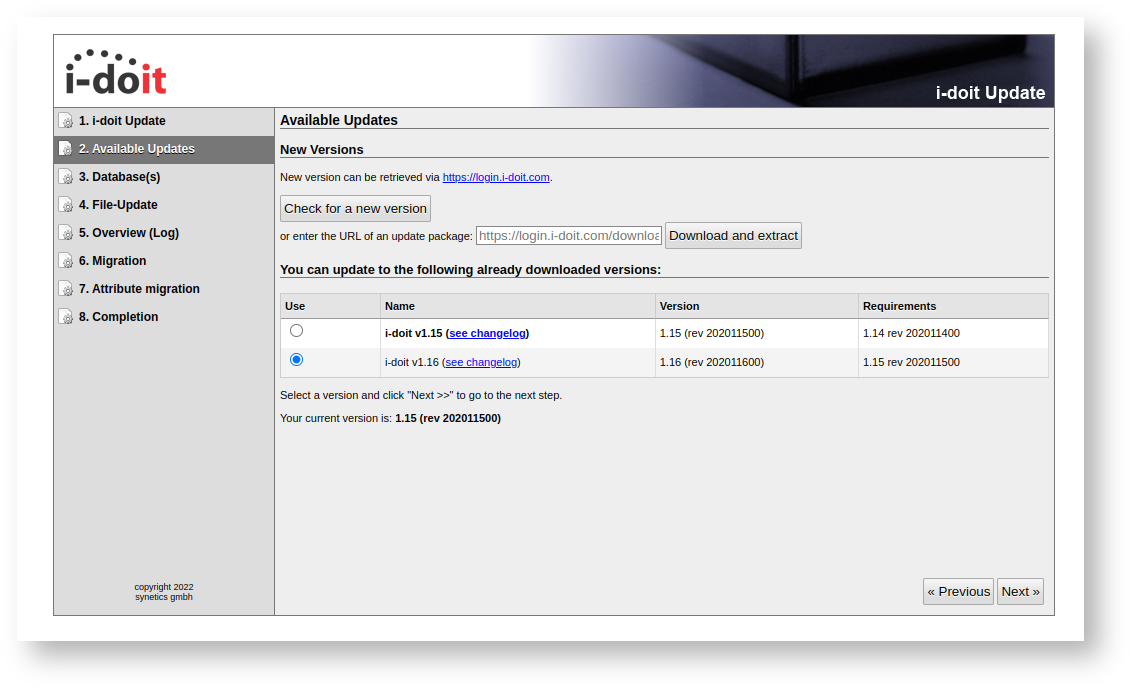
Überprüfe das System und i-doit
Überprüfe dein System und i-doit!
Update von 1.16 auf 1.17#
Zuerst bereiten wir das Update über die CLI vor, indem wir den i-doit-Ordner unter /var/www/html/ öffnen und das idoit-Updatepaket mit
1 | |
entpacken.
Wenn du dazu aufgefordert wirst, überschreibe alles, indem du A eingibst.
Nun öffnen wir den Web-Interface-Updater und das Update auf v1.17 wird angezeigt und ausgewählt, führst du das Update durch.
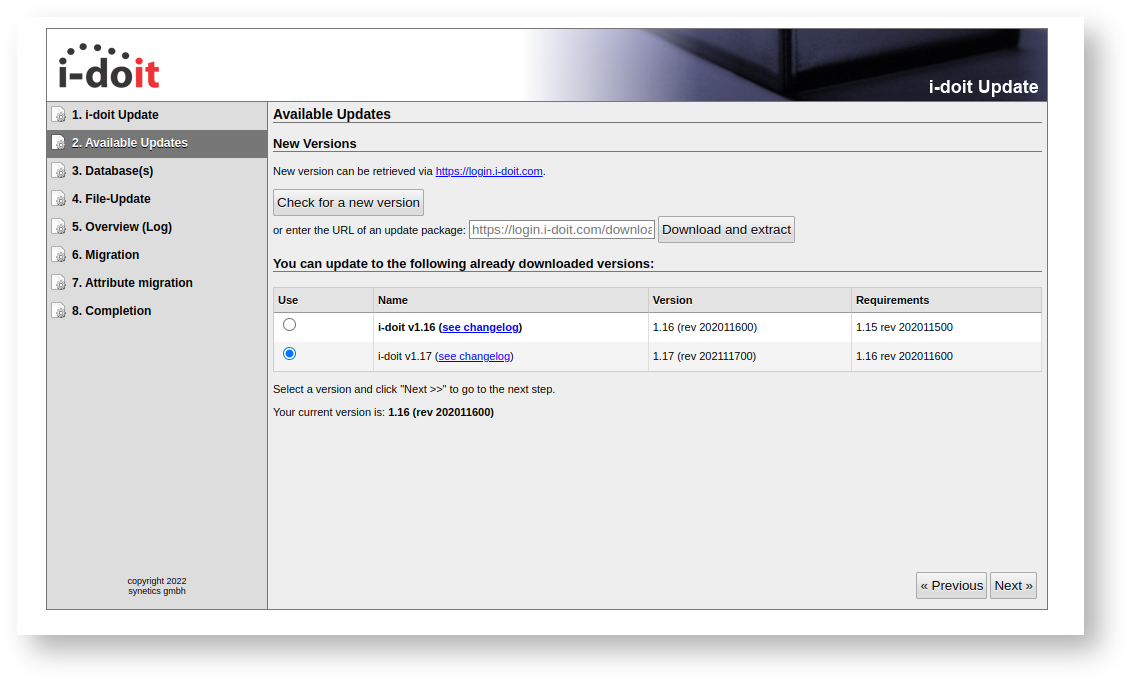
Überprüfe das System und i-doit
Überprüfe dein System und i-doit!
Aktualisierung von 1.17 auf 1.18#
Zuerst bereiten wir das Update über die CLI vor, indem wir den i-doit-Ordner unter /var/www/html/ öffnen und das idoit-Update-Paket mit folgendem Befehl entpacken:
1 | |
Wenn du dazu aufgefordert wirst, überschreibe alles, indem du A eingibst.
Nun öffnen wir den Web-Interface-Updater und das Update auf v1.18 wird angezeigt und ausgewählt, führst du das Update durch.
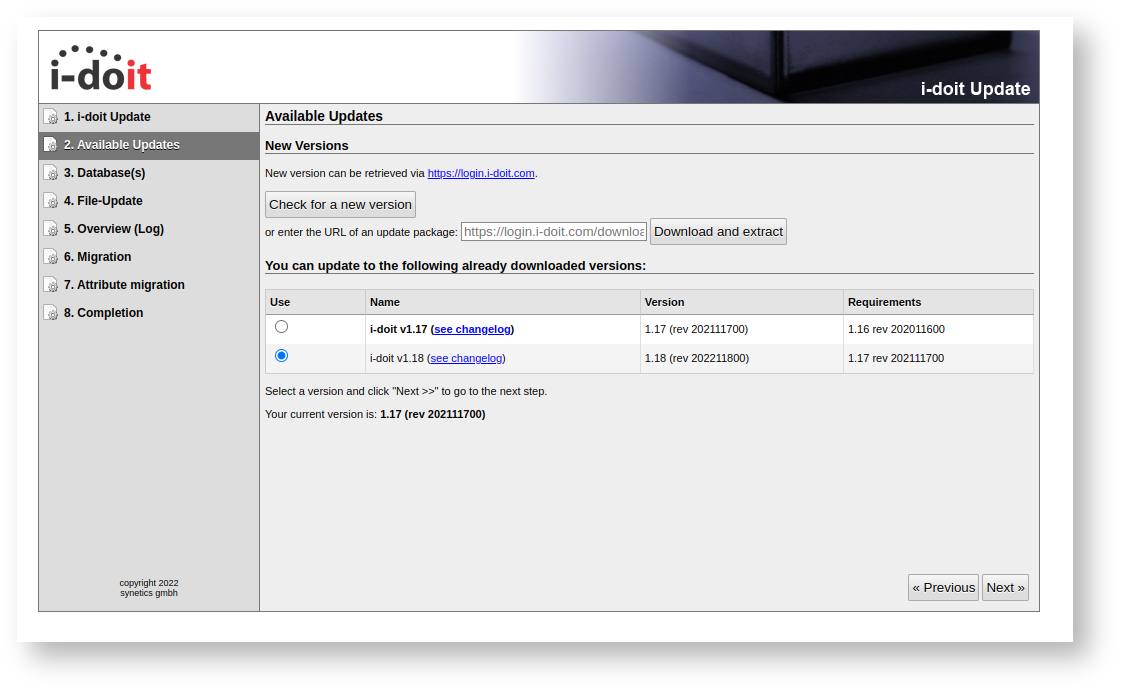
Überprüfe das System und i-doit
Überprüfe dein System und i-doit!
Upgrade von Debian 10 auf 11#
Warnung
Bevor du beginnst, stellst du bitte sicher, dass du ein vollständiges Backup haben, das du auf einem sauberen Server getestet haben, falls etwas schief geht, denn es gibt kein Zurück!
Lies die Update-Anweisungen für Debian 10 auf 11 hier
Ich habe ein funktionierendes vollständiges Backup
Schaffe etwas Platz mit
1 2 | |
Ändere die sources.list mit deinem bevorzugten Editor
1 | |
Ändere alle Einträge in 'buster' oder löschst du alle Einträge und Füge folgendes ein
1 2 | |
Stoppe nun mysql und cron
1 | |
Führe das Update auf Debian 11 durch
1 2 3 | |
Starte die Dienste, die wir gestoppt haben
1 | |
Fehler? Überprüfe die Debian-Website
Überprüfe das System und i-doit
Überprüfe dein System und i-doit!
Schaffe wieder etwas Platz frei
1 2 | |
Überprüfe deine sources.list, für weitere Informationen siehe hier
Du befindest dich jetzt bei Debian 11 mit PHP 7.4.30 und MariaDB 10.5.
Konfigurieren von PHP 7.4#
Erstelle die PHP-Konfigurationsdatei
1 | |
folgendes einfügen:
1 2 3 4 5 6 7 8 9 10 11 12 13 14 15 16 17 18 19 20 21 22 23 | |
Änderungen aktivieren
1 2 3 4 5 | |
Möglicher Fehler
(38)Function not implemented: AH00141: Could not initialize random number generator
Wenn der apache2 nicht neu startet und du den obigen Fehler erhältst, startest du den Server neu.
i-doit sollte jetzt über Verwaltung > [Mandant Name] Verwaltung > System Config Check die neue PHP-Version 7.4.30 anzeigen.
Aktualisierung von 1.18 auf 1.19#
Zuerst bereiten wir das Update über die CLI vor, indem wir den i-doit-Ordner unter /var/www/html/ öffnen und das i-doit-Update-Paket mit
1 | |
entpacken.
Wenn du gefragt werden, überschreiben du alles, indem du A eingibst.
Wenn du das Update ohne PHP 7.3 versuchen, siehst du diese Meldung:
Möglicher Fehler
Du hast PHP 7.3.31. Um i-doit auf die nächste Version zu aktualisieren, benötigst du mindestens PHP 7.4!
Öffne nun den Web-Interface-Updater und das Update auf v1.19 wird angezeigt und ausgewählt, führst du das Update durch.
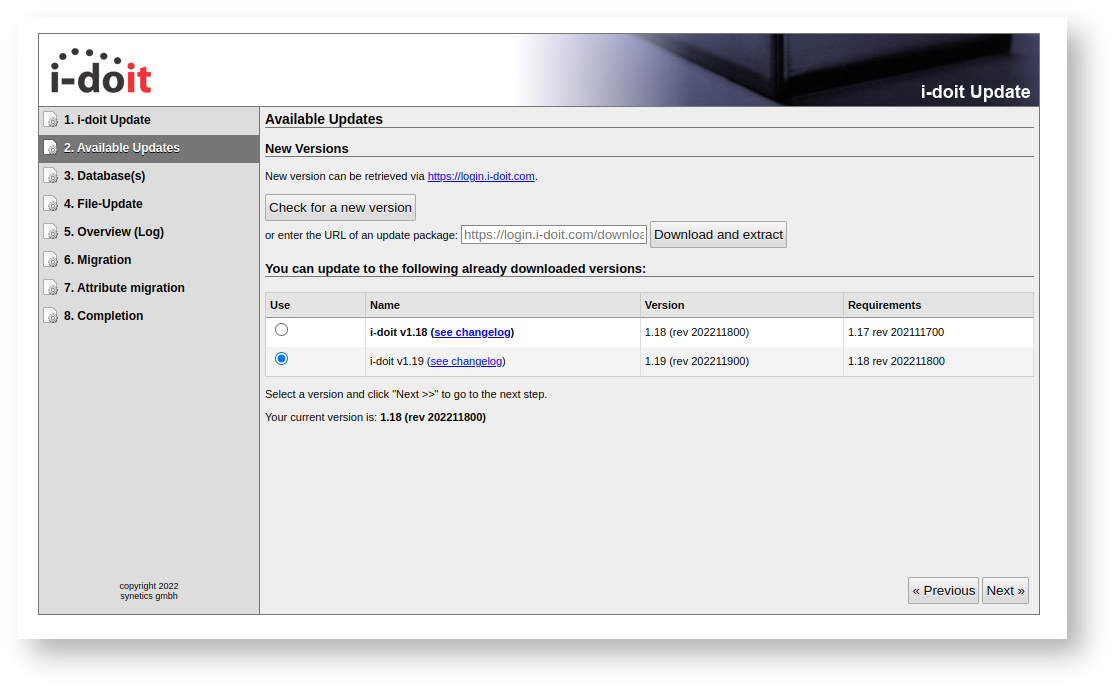
Überprüfe das System und i-doit
Aktualisierung von 1.19 auf 20#
Öffne zuerst den Web-Interface-Updater.
Durch Klicken auf Nach einer neuen Version suchen kannst du überprüfen, ob ein neueres Paket verfügbar ist. Dafür benötigst du eine Internetverbindung.
Wenn eine neue Version verfügbar ist, kann das Update-Paket mit einem Klick auf Herunterladen heruntergeladen und extrahiert werden.
Wenn du nicht mit dem Internet verbunden sind, kannst du das Update über die Befehlszeile vorbereiten, indem du den i-doit-Ordner unter /var/www/html/ öffnen und das idoit-Update-Paket mit dem folgenden Befehl entpacken:
1 | |
Wenn du dazu aufgefordert wirst, überschreibe alles, indem du A eingibst.
Überprüfe im Webinterface, ob das Update auf Version 20 angezeigt und ausgewählt ist, und führst du dann das Update durch.
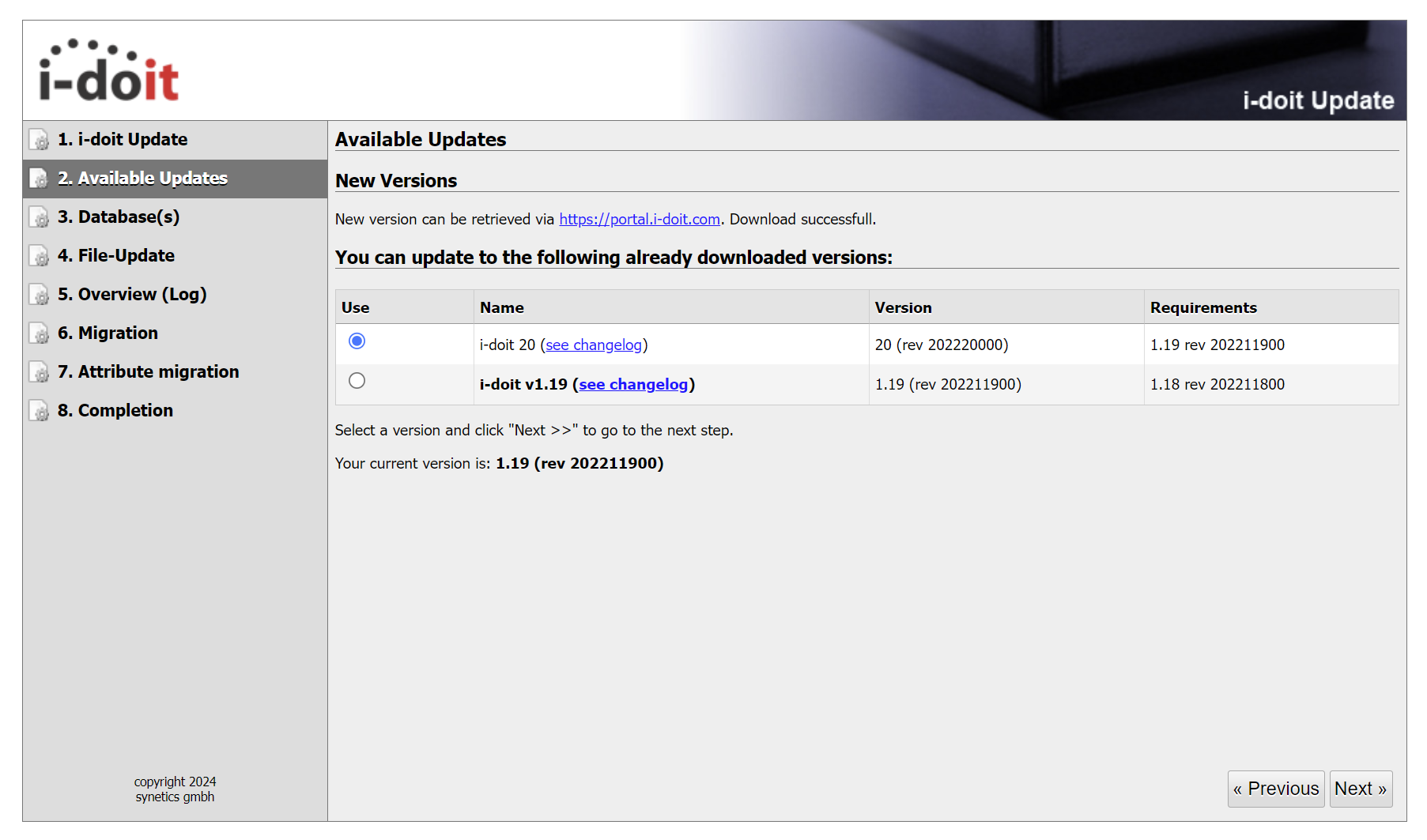
Überprüfe die Update-Logs
Nimm dir bitte die Zeit, um die Logs durchzusehen und zu überprüfen, ob ein Fehler aufgetreten ist.
Überprüfe das System und i-doit
Aktualisierung von 20 auf 29#
Zunächst musst du das Update über die Befehlszeile vorbereiten, indem du den i-doit-Ordner unter /var/www/html/ öffnen und das idoit-Update-Paket mit dem folgenden Befehl entpacken:
1 | |
Wenn du dazu aufgefordert wirst, überschreibe alles, indem du A eingibst.
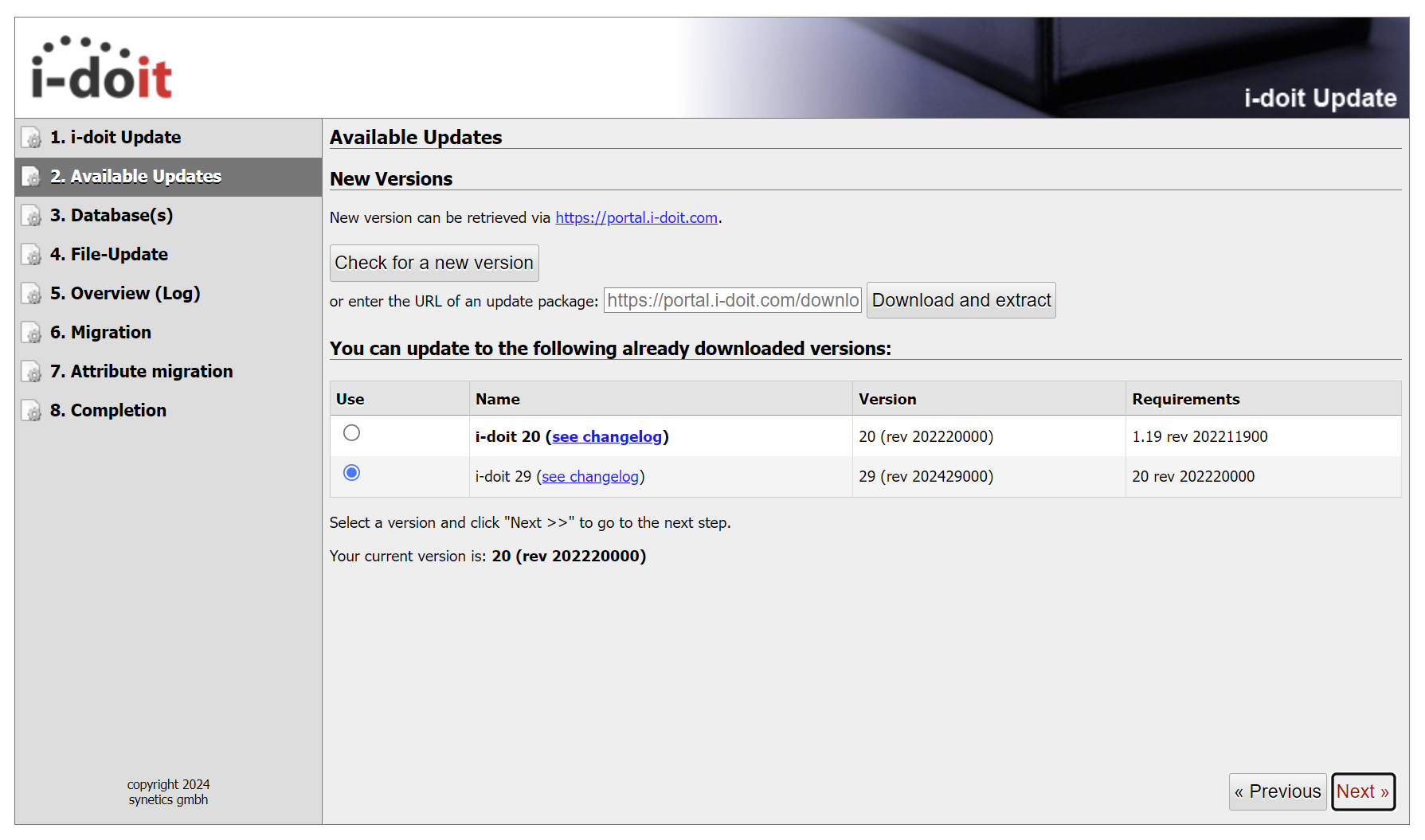
Überprüfe im Webinterface des Updaters, ob das Update auf Version 29 angezeigt und ausgewählt ist, und führst du dann das Update durch.
Überprüfe die Update-Logs
Nimm dir bitte die Zeit, um die Logs durchzusehen und zu überprüfen, ob ein Fehler aufgetreten ist.
Überprüfe das System und i-doit
Upgrade von Debian 11 auf 12#
Warnung
Bevor du beginnst, stellst du bitte sicher, dass du ein vollständiges Backup haben, das du auf einem sauberen Server getestet haben, falls etwas schief geht, denn es gibt kein Zurück! Lies die Update-Anweisungen für Debian 11 auf 12 hier
Ich habe ein funktionierendes vollständiges Backup
Schaffe etwas Platz mit
1 2 | |
Ändere die sources.list mit deinem bevorzugten Editor.
1 | |
Ändere alle Einträge in 'bookworm' oder löschst du alle Einträge und Füge folgendes ein
1 2 | |
Stoppe nun mysql und cron
1 | |
Führe das Update auf Debian 12 durch
1 2 3 | |
Starte die Dienste, die wir gestoppt haben
1 | |
Fehler? Hier lesen
Überprüfe das System und i-doit
Überprüfe dein System und i-doit!
Gib erneut etwas Speicherplatz frei
1 2 | |
Überprüfe deine sources.list, für weitere Informationen siehe hier
Du befindest dich jetzt bei Debian 12 mit PHP 8.2.18 und MariaDB 10.11.
Konfigurieren von PHP 8.2#
Erstelle die PHP-Konfigurationsdatei
1 | |
Füge ein:
1 2 3 4 5 6 7 8 9 10 11 12 13 14 15 16 17 18 19 20 21 22 23 | |
Änderungen aktivieren
1 2 3 4 5 | |
Wenn der apache2 nicht neu startet, startest du den Server neu.
i-doit sollte jetzt die neue PHP-Version 8.2.18 unter Verwaltung > [Mandant Name] Verwaltung > System Config Check anzeigen.
MariaDB 10.11 Upgrade#
Jetzt müssen wir die Tabellen überprüfen und auf die letzte Version aktualisieren mit
1 | |
Gib dein Passwort ein und Überprüfe, ob alles gut gelaufen ist
Starte danach MariaDB neu
1 | |
Aktualisierung von 29 auf 34#
Zuerst musst du das Update über die CLI vorbereiten, indem du den i-doit-Ordner unter /var/www/html/ öffnen und das idoit-Update-Paket mit
1 | |
entpacken.
Wenn du gefragt werden, überschreiben du alles, indem du A eingibst.
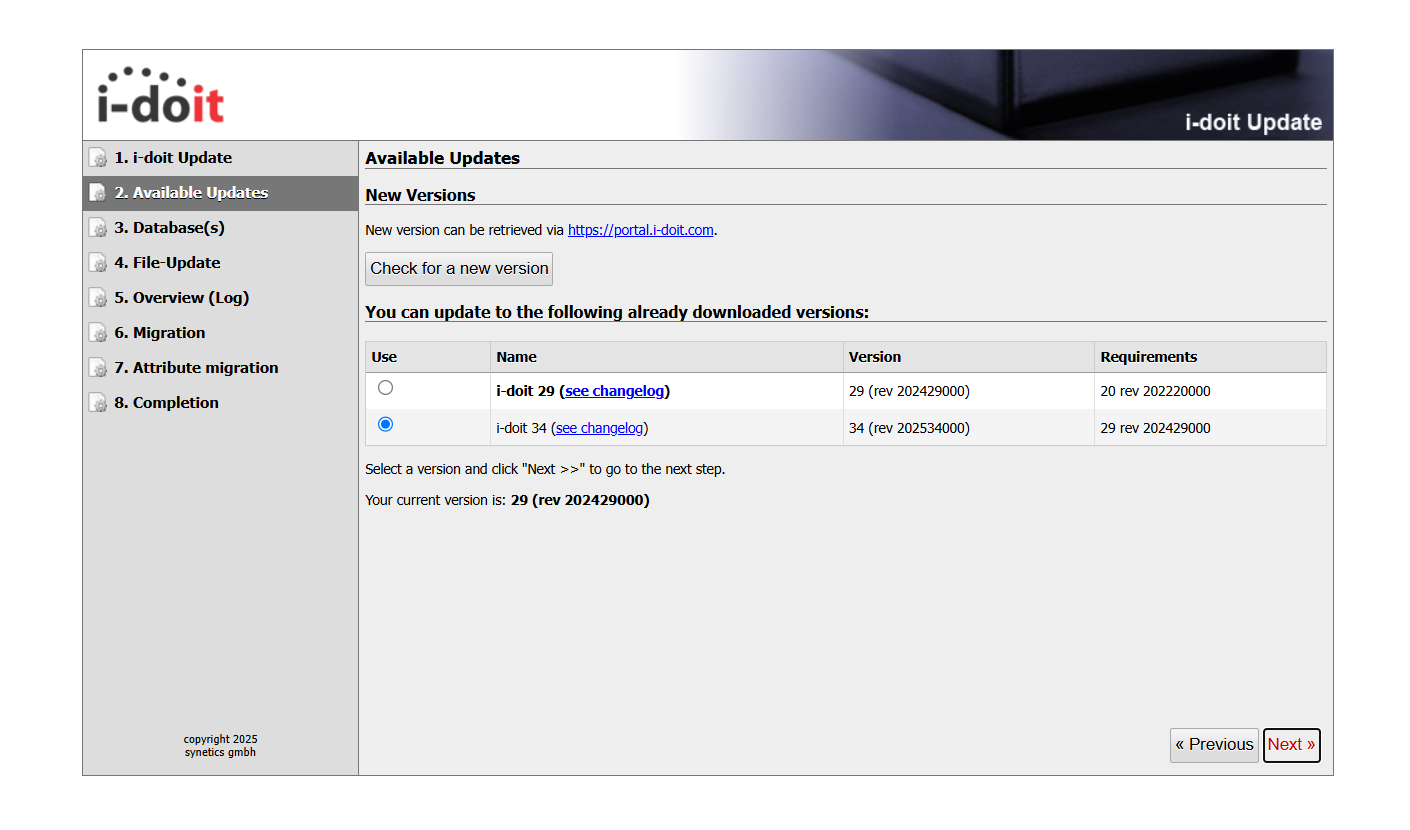
Im Web-Interface-Updater Überprüfe, ob das Update auf Version 33 angezeigt und ausgewählt ist, und führst du dann das Update durch.
Überprüfe die Update-Logs
Bitte nimmst du dich die Zeit, um die Logs durchzusehen und zu überprüfen, ob ein Fehler aufgetreten ist.
Überprüfe das System und i-doit
Quellen#
- MariaDB-Upgrade-Informationen https://mariadb.com/kb/en/upgrading/
- Debian 9-Upgrade https://www.debian.org/releases/stretch/
- Debian 10-Upgrade https://www.debian.org/releases/buster/
- Debian 11-Upgrade https://www.debian.org/releases/bullseye/
- Debian 12-Upgrade https://www.debian.org/releases/bookworm/