CSV Import Example Locations
Please create a complete backup before making any changes to an interface/import. If the result is not satisfactory, the backup can then be restored
In this example, you create a complete location structure (buildings, floors, rooms) via CSV import.
This article was last verified for i-doit version 1.16.2
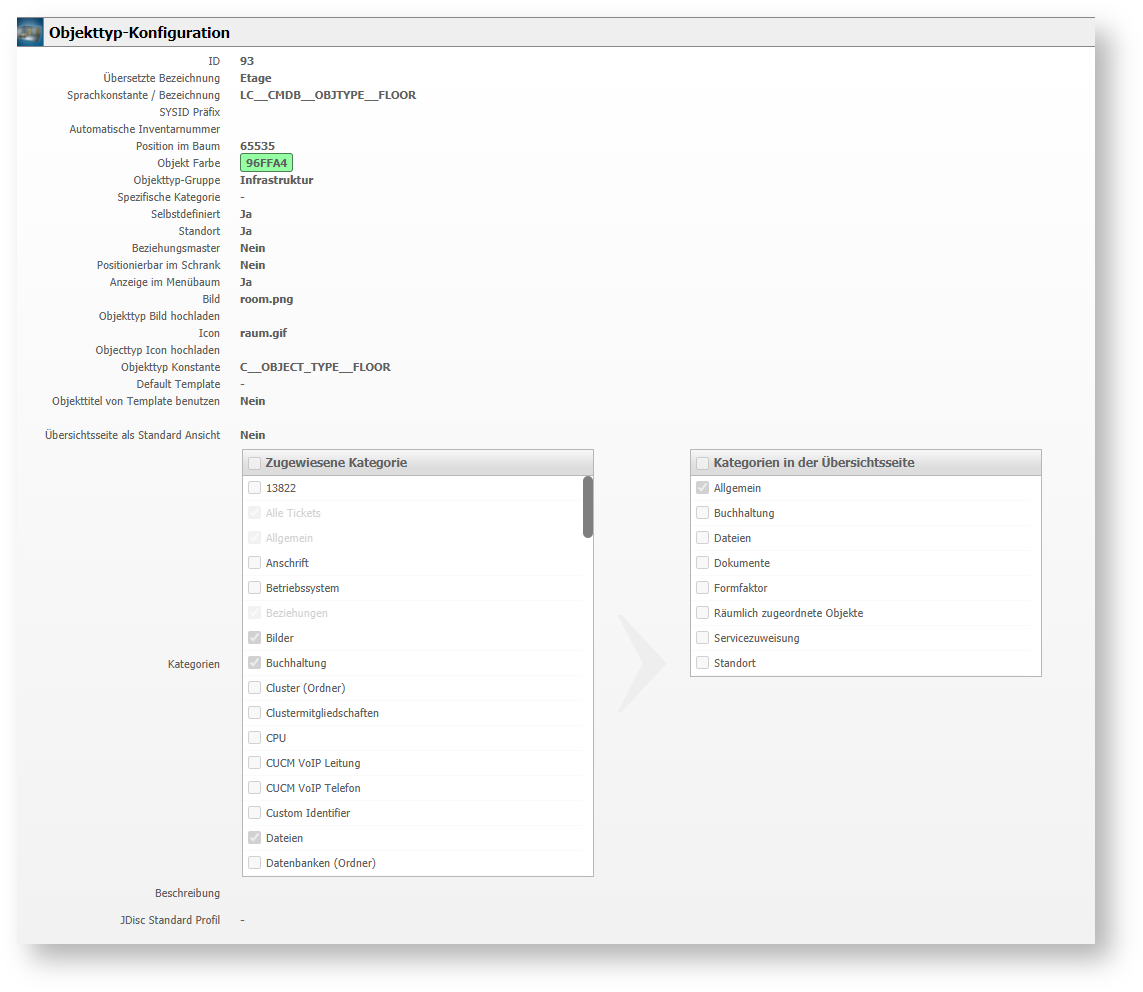
- The custom-created object type Floor/Basement with the object type constant
C__OBJECT_TYPE__FLOOR - Object name -- Name of the building, floor, or room
- Location -- Under which location should the object be placed?
- Object type -- Which object type will be created?
Example CSV file for this import:
Import-Standorte.csv
The structure of the CSV looks as follows:
Import Standort.csv
 1
 2
 3
 4
 5
 6
 7
 8
 9
10
11
12
13
14
15
16
17
18
19
20
21
22
23
24
25
26
27
28
29
30
31
32
33
34
35
36
37
38
39
40
41
42
43
44
45
46
47
48
49
50
51
52
53
54
55
56
57
58
59
60
61
62 | objectName;Standort;objecttyp
HEADQUARTER;Root location;C__OBJTYPE__BUILDING
Basement;HEADQUARTER;C__OBJECT_TYPE__FLOOR
First Floor;HEADQUARTER;C__OBJECT_TYPE__FLOOR
Second Floor;HEADQUARTER;C__OBJECT_TYPE__FLOOR
Third Floor;HEADQUARTER;C__OBJECT_TYPE__FLOOR
RAUM 0.001;Basement;C__OBJTYPE__ROOM
RAUM 0.002;Basement;C__OBJTYPE__ROOM
RAUM 0.003;Basement;C__OBJTYPE__ROOM
RAUM 0.004;Basement;C__OBJTYPE__ROOM
RAUM 0.005;Basement;C__OBJTYPE__ROOM
RAUM 0.006;Basement;C__OBJTYPE__ROOM
RAUM 0.007;Basement;C__OBJTYPE__ROOM
RAUM 0.008;Basement;C__OBJTYPE__ROOM
RAUM 0.009;Basement;C__OBJTYPE__ROOM
RAUM 0.010;Basement;C__OBJTYPE__ROOM
RAUM 0.011;Basement;C__OBJTYPE__ROOM
RAUM 0.012;Basement;C__OBJTYPE__ROOM
RAUM 0.013;Basement;C__OBJTYPE__ROOM
RAUM 0.014;Basement;C__OBJTYPE__ROOM
RAUM 1.001;First Floor;C__OBJTYPE__ROOM
RAUM 1.002;First Floor;C__OBJTYPE__ROOM
RAUM 1.003;First Floor;C__OBJTYPE__ROOM
RAUM 1.004;First Floor;C__OBJTYPE__ROOM
RAUM 1.005;First Floor;C__OBJTYPE__ROOM
RAUM 1.006;First Floor;C__OBJTYPE__ROOM
RAUM 1.007;First Floor;C__OBJTYPE__ROOM
RAUM 1.008;First Floor;C__OBJTYPE__ROOM
RAUM 1.009;First Floor;C__OBJTYPE__ROOM
RAUM 1.010;First Floor;C__OBJTYPE__ROOM
RAUM 1.011;First Floor;C__OBJTYPE__ROOM
RAUM 1.012;First Floor;C__OBJTYPE__ROOM
RAUM 1.013;First Floor;C__OBJTYPE__ROOM
RAUM 1.014;First Floor;C__OBJTYPE__ROOM
RAUM 2.001;Second Floor;C__OBJTYPE__ROOM
RAUM 2.002;Second Floor;C__OBJTYPE__ROOM
RAUM 2.003;Second Floor;C__OBJTYPE__ROOM
RAUM 2.004;Second Floor;C__OBJTYPE__ROOM
RAUM 2.005;Second Floor;C__OBJTYPE__ROOM
RAUM 2.006;Second Floor;C__OBJTYPE__ROOM
RAUM 2.007;Second Floor;C__OBJTYPE__ROOM
RAUM 2.008;Second Floor;C__OBJTYPE__ROOM
RAUM 2.009;Second Floor;C__OBJTYPE__ROOM
RAUM 2.010;Second Floor;C__OBJTYPE__ROOM
RAUM 2.011;Second Floor;C__OBJTYPE__ROOM
RAUM 2.012;Second Floor;C__OBJTYPE__ROOM
RAUM 2.013;Second Floor;C__OBJTYPE__ROOM
RAUM 2.014;Second Floor;C__OBJTYPE__ROOM
RAUM 3.001;Third Floor;C__OBJTYPE__ROOM
RAUM 3.002;Third Floor;C__OBJTYPE__ROOM
RAUM 3.003;Third Floor;C__OBJTYPE__ROOM
RAUM 3.004;Third Floor;C__OBJTYPE__ROOM
RAUM 3.005;Third Floor;C__OBJTYPE__ROOM
RAUM 3.006;Third Floor;C__OBJTYPE__ROOM
RAUM 3.007;Third Floor;C__OBJTYPE__ROOM
RAUM 3.008;Third Floor;C__OBJTYPE__ROOM
RAUM 3.009;Third Floor;C__OBJTYPE__ROOM
RAUM 3.010;Third Floor;C__OBJTYPE__ROOM
RAUM 3.011;Third Floor;C__OBJTYPE__ROOM
RAUM 3.012;Third Floor;C__OBJTYPE__ROOM
RAUM 3.013;Third Floor;C__OBJTYPE__ROOM
RAUM 3.014;Third Floor;C__OBJTYPE__ROOM
|
Order in the CSV File
Since the locations build on each other, the order in the CSV file is crucial. The root location already exists. Within it, the hierarchy is:
Root location > Building > Floor > Room
Therefore, buildings come first in the CSV file, then floors, and finally rooms.
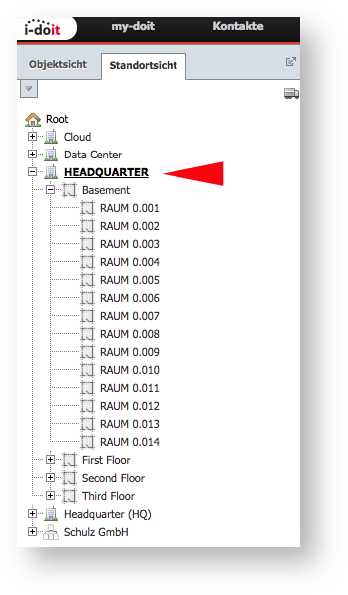
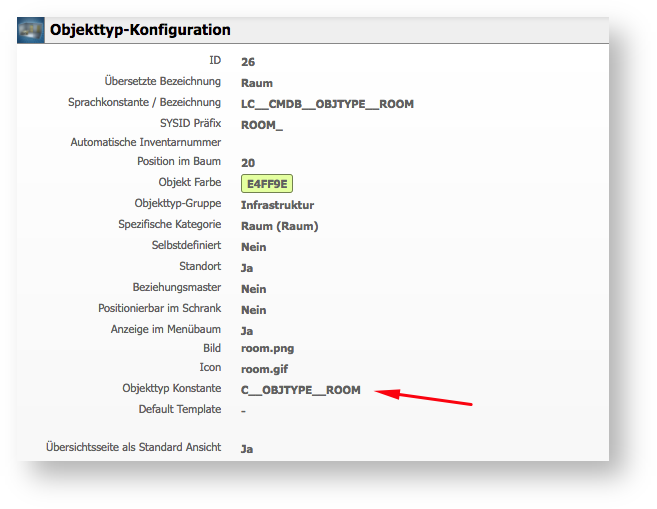
Each row additionally contains the object type constant. You can find it in the object type configuration:
Step-by-Step Instructions
- Navigate to the CSV import under Extras > Import > CSV Import
- Upload the CSV file and click Prepare for Import
- Leave the settings in the upper area at the default values
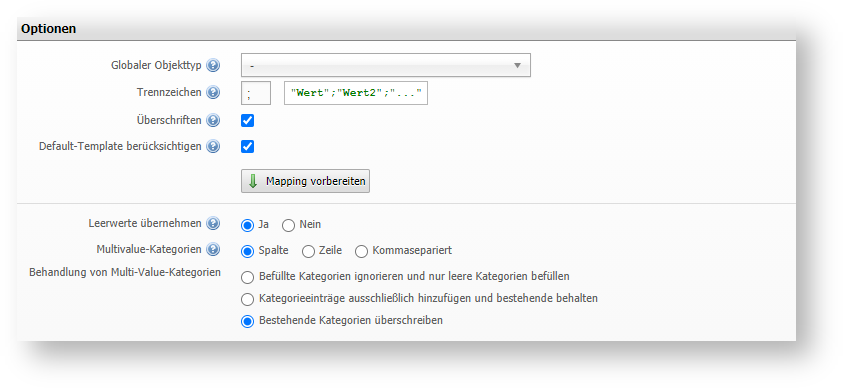
- Click Prepare Mapping and configure the assignments as shown in the screenshot
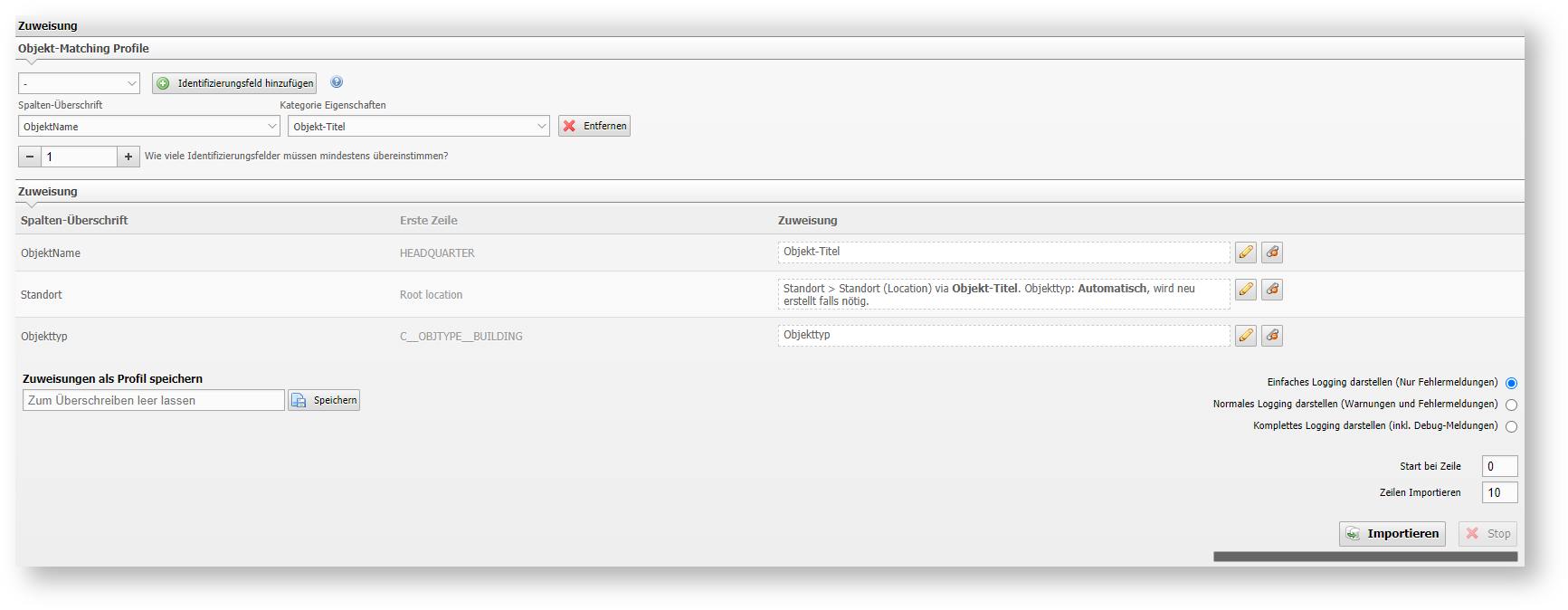
- Start the import
Result
In the location view, you can now see the complete hierarchy:
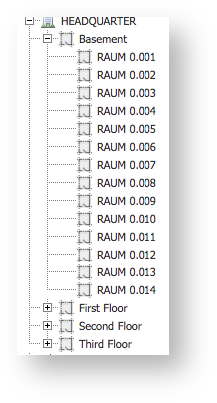
This is what the configuration of the custom-created object type Floor looks like: